
반응형
이미지 제작 후에 옵션에 대한 설명 :
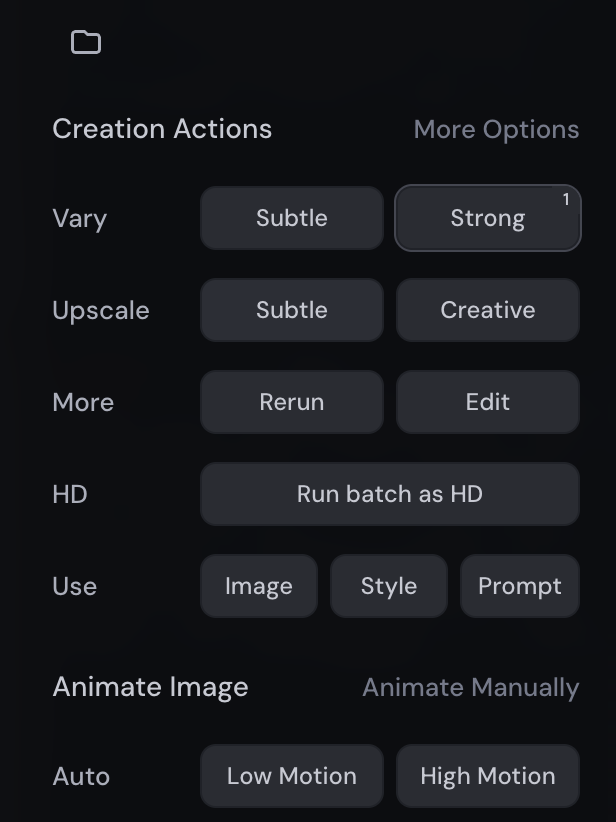
1. Vary — 비슷한 이미지 다시 만들기
| 기능 | 의미 | 사용 예시 |
| Subtle | 원본을 최대한 유지하면서 조금 변형 | ⭐ 자주 사용 |
| Strong | 원본에서 더 크게 변형 | 새로운 포즈/디테일 실험 |
2. Upscale — 선택한 이미지를 크게/고품질로 만들기
Subtle
- 원본을 최대한 유지하면서 해상도와 디테일을 높임
- 캐릭터 형태 보존에 유리
Creative
- 업스케일하면서 AI가 디테일을 추가/재해석
- 털, 옷, 얼굴 등이 조금 달라질 수 있음
3. More
Rerun
- 같은 프롬프트를 다시 돌림
- 새로운 결과를 다시 뽑고 싶을 때
Edit
- 이미지의 특정 부분을 수정
- 프롬프트나 영역을 수정해서 원하는 부분을 바꾸는 작업
4. HD — Run batch as HD
생성된 배치를 HD 품질로 다시 처리하는 기능.
자세하게 설명하면 여러 결과물을 한 번에 고품질 버전으로 돌리는 기능
이미지 후보를 여러 개 만들어놓고 최종 고해상도 이미지 제작
- 실제로 고해상도 제작하면서 디테일한 부분이 바뀌는 경우가 있으므로 유의해야 함
5. Use — 중요 ⭐ 한 부분
Image : 현재 이미지를 새 프롬프트의 이미지 레퍼런스로 사용.
Style : 현재 이미지의 스타일을 레퍼런스로 사용.
Prompt : 현재 이미지 생성에 사용했던 프롬프트를 다시 가져오는 기능. (프롬프트를 복사해서 조금 수정하고 다시 생성할 때 편함.)
6. Animate Image
이건 정지 이미지를 영상처럼 움직이게 만드는 기능.
Low Motion : 움직임을 작게.
High Motion : 움직임을 크게.
반응형